Machen Sie sich mithilfe dieses Handbuchs mit den wichtigsten Werkzeugen und Funktionen des CheckFlow Proof Viewers vertraut.
Navigieren im Proof Viewer
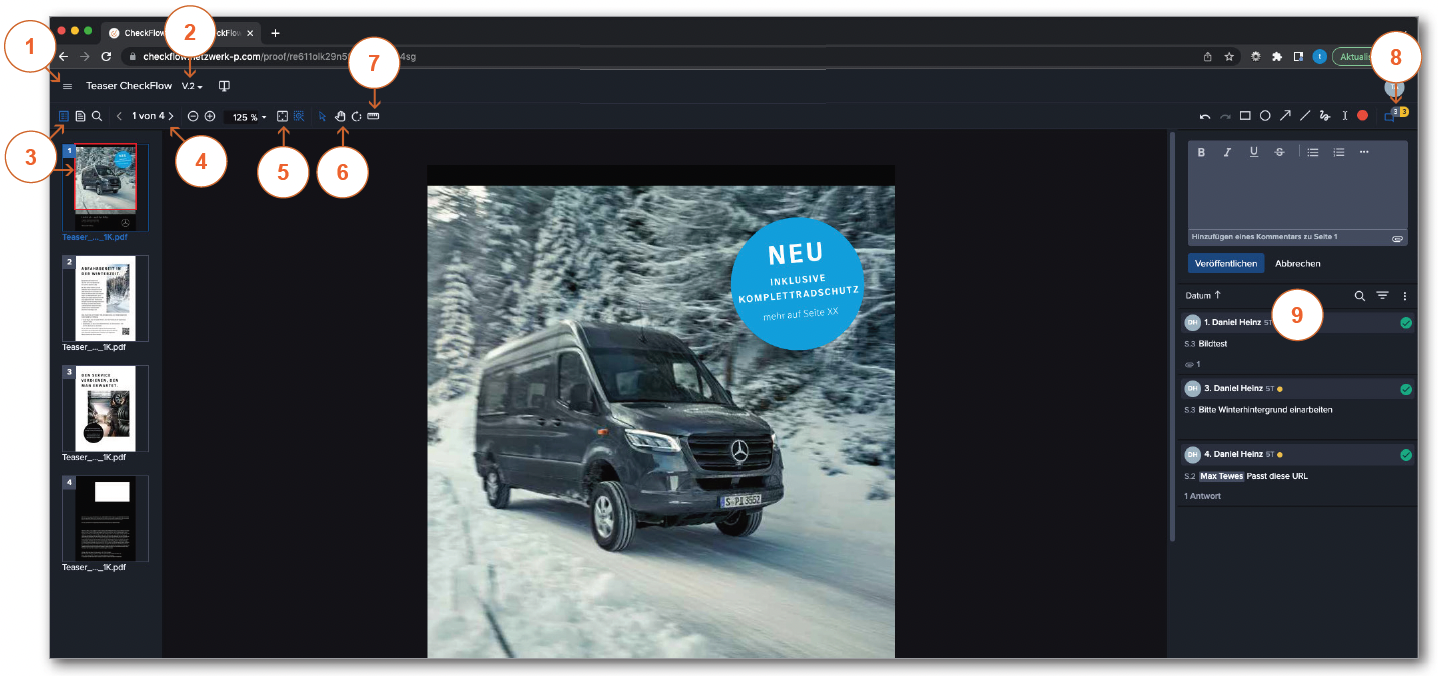
Das Navigieren im CheckFlow Proof Viewer ist einfach:
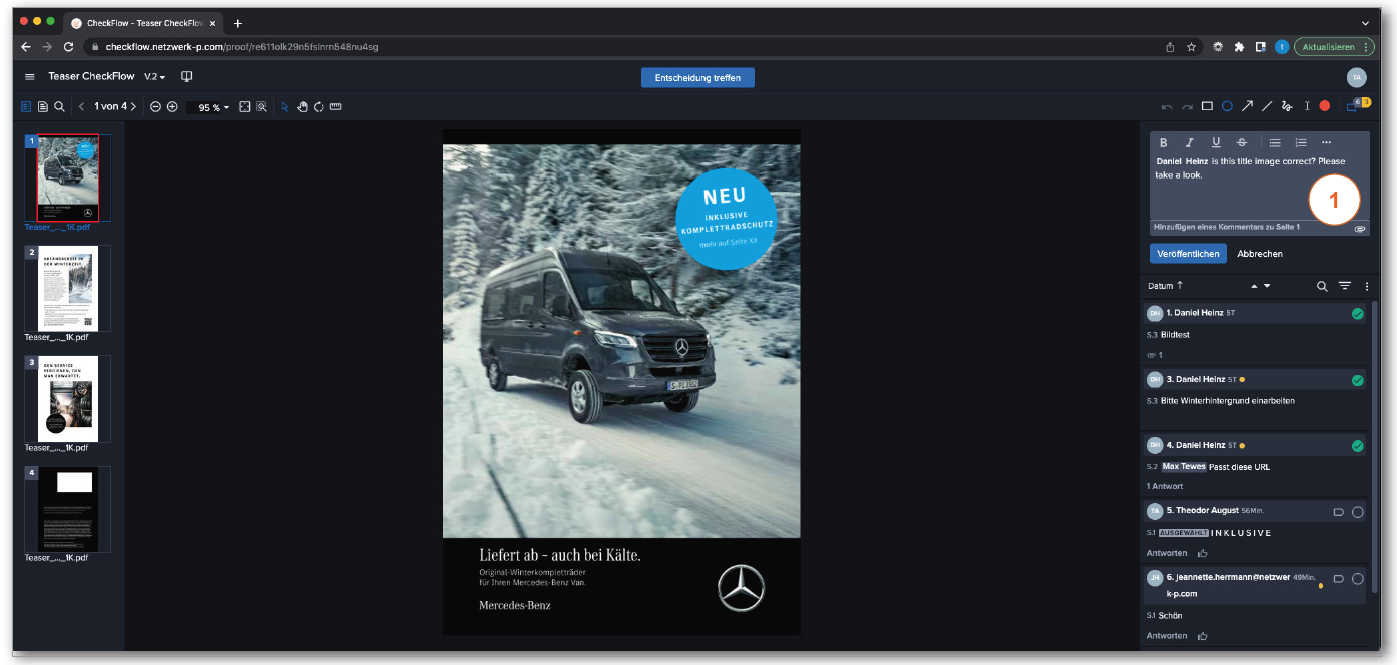
Seitenleiste mit Funktionen wie z. B. Übersicht aller aktiven Proofs, Proof-Details, Teilen-Funktion, Kommentar-Export und den Einstellungen
Versionen des Proofs anzeigen/ändern
Seitenminiaturen ein-/ausblenden mit Navigator (hebt hervor, welcher Teil des Proofs gerade angezeigt wird)
Blättern durch die Seiten des Proofs
Proof an Fenster anpassen – schnelle Anpassung des Proofs an das Programmfenster
Schwenk-Modus – ermöglicht das Verschieben des Proofs
Messwerkzeug
Kommentare ein-/ausblenden
Kommentarleiste
Markierungen und Kommentare
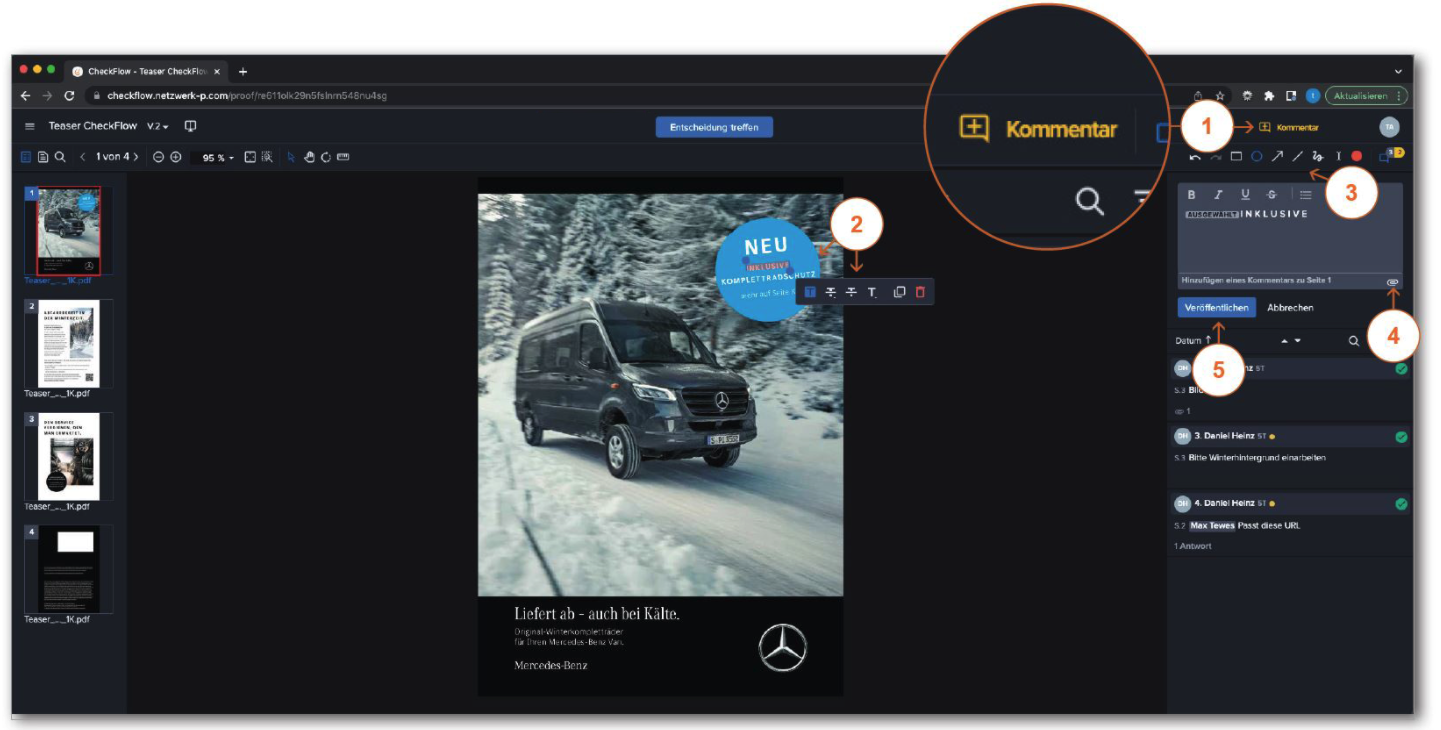
Sie haben diesen Beispielproof im CheckFlow Proof Viewer geöffnet. Beginnen wir und setzen einige Kommentare:
1.
Klicken Sie auf die Schaltfläche „Kommentar“, um einen Kommentar zu verfassen. Sie können aber auch direkt einen Kommentar verfassen oder den Inhalt markieren.
Dazu muss der Kommentarmodus
aktiviert sein.
2.
Wählen Sie nun den entsprechenden Inhalt aus und bearbeiten Sie ihn mit dem gewünschten Textwerkzeug „Ersetzen“, „Löschen“ oder „Einfügen“.
3.
„Markieren“-Werkzeuge – wählen Sie nun ein Werkzeug und zeichnen Sie auf den Proof.
4.
Daten hinzufügen. Über dieses Symbol können Bilddaten oder Ähnliches angehängt werden. Hinweis: Bitte achten Sie bei der Übertragung von Bildmaterial auf eine ausreichende Auflösung.
5.
Klicken Sie auf die Schaltfläche „Veröffentlichen“, um Ihren Kommentar abzuschicken.
Ihre Überprüfung abschließen
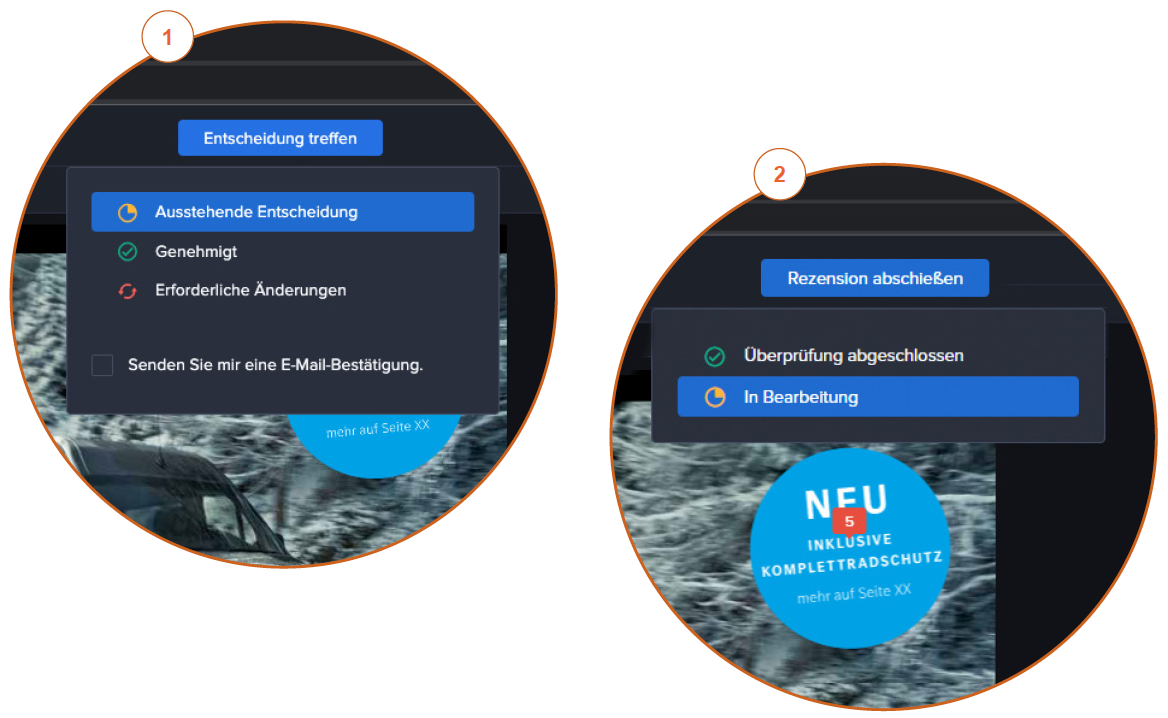
Je nachdem, ob Sie aufgefordert wurden, eine Entscheidung zu treffen oder nicht, können Sie die Überprüfung wie folgt abschließen:
Als Entscheidungsträger können Sie Ihre Entscheidung durch Klicken auf die Schaltfläche „Entscheidung absenden“ und der zutreffenden Auswahl einreichen.
Nicht-Entscheidungsträger können ihre Überprüfung abschließen, indem sie auf die Schaltfläche „Überprüfung beenden“ klicken.
Versionen vergleichen
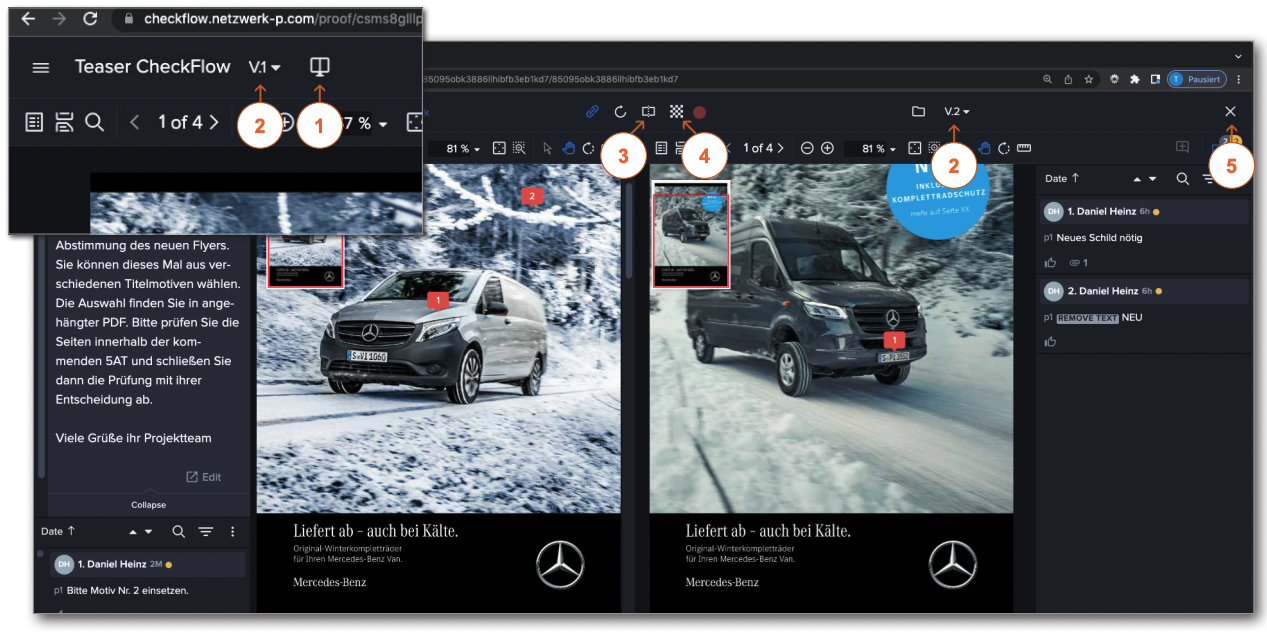
Zwei Versionen miteinander zu vergleichen geht schnell und einfach:
Starten Sie den Vergleich der Proofs, indem Sie auf das Dropdown-Menü „Versionen“ klicken und „Vergleichen“ wählen.
Im Vergleichsmodus können Sie auswählen, welche Versionen angezeigt werden sollen.
Navigieren Sie durch beide Proofs gleichzeitig oder unabhängig voneinander.
CheckFlow kann Ihnen automatisch die Unterschiede in der neuen Version anzeigen. Klicken Sie einfach auf die Schaltfläche „Autovergleich“.
Verlassen Sie den Vergleichsmodus.
Fragen posten & Live-Chat
Es ist sehr einfach, Informationen mit KollegInnen auszutauschen oder Fragen im Tool zu klären. Wie das geht, erfahren Sie hier:
Hier erscheinen die Abkürzungen der KollegInnen, die zeitgleich wie Sie am Projekt arbeiten.
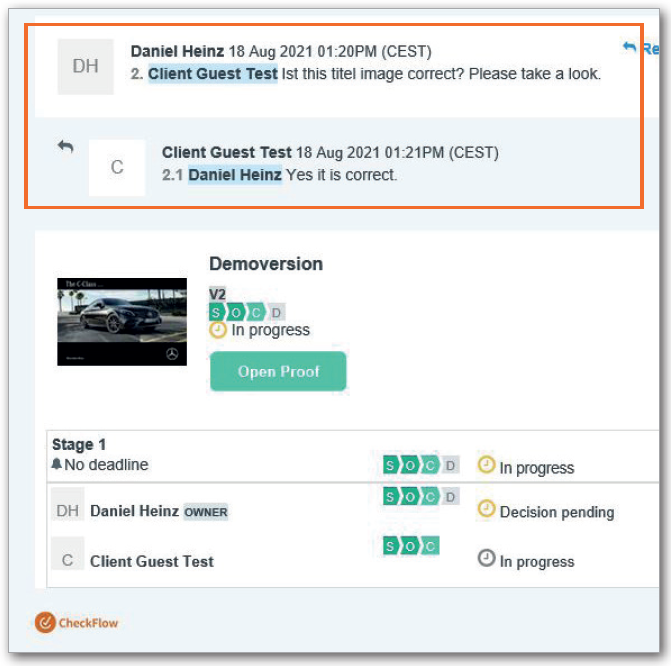
Durch die Nutzung des „@“-Symbols kann eine Konversation mit einem KollegInnen gestartet werden. Er erhält zusätzlich eine Benachrichtigung per Mail mit dem Inhalt des Kommentars. Siehe folgendes Beispiel:
Beispiel für eine Mail-Benachrichtigung mit einer an Sie gerichteten Frage.
Proof mit KollegInnen teilen
Fügen Sie weitere Personen zu Ihrem Workflow hinzu. (Diese Funktion steht optional zur Verfügung.)
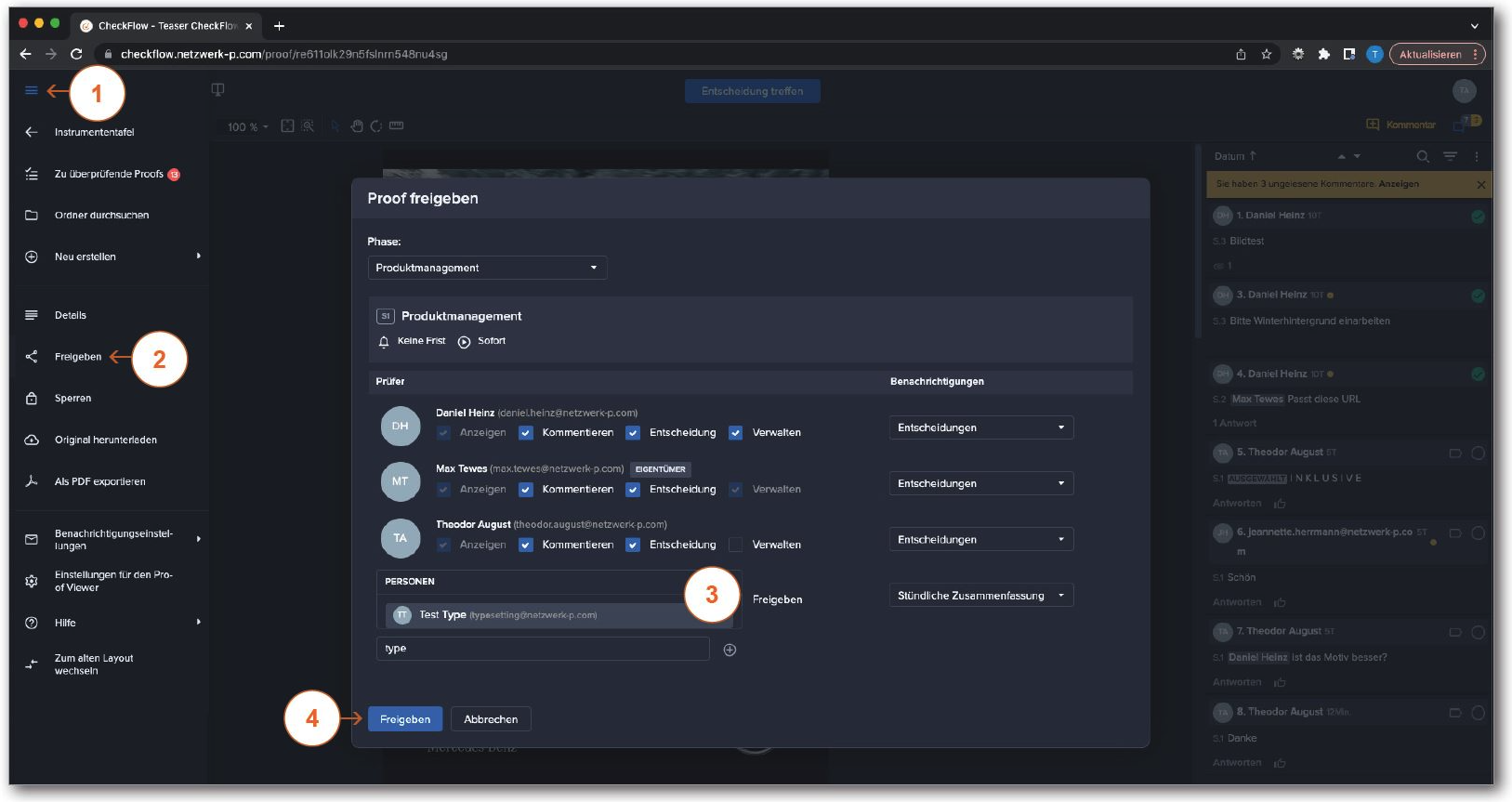
Öffnen Sie das Menü.
Klicken Sie auf das Symbol „Freigeben“.
Fügen Sie die E-Mail-Adressen der Personen hinzu, die Sie in den Überprüfungs- und Genehmigungsprozess einladen möchten, und klicken Sie auf „Freigeben“. Sie können alle Ihre BenutzerInnen/Kontakte hinzufügen, die bereits in Ihrem Konto aufgeführt sind, oder neue Prüfende hinzufügen.
Durch die Bestätigung der Freigabe erhalten die hinzugefügten BenutzerInnen/Kontakte eine Mail-Benachrichtigung mit einem Link direkt zum Proof.
Zusätzliche Hilfe
Für zusätzliche Hilfe oder bei Fragen rund um CheckFlow können Sie uns jederzeit eine E-Mail an folgende Adresse schicken und wir treten mit Ihnen in Verbindung.